Close Menu
  • İMALAT
    • CNC
    • DELME İŞLEMLERİ
    • FREZELEME
    • İŞ GÜVENLİĞİ
    • KALIPÇILIK
    • KAYNAK TEKNOLOJİSİ
    • MALZEME BİLGİSİ
    • TAŞLAMA
    • TORNALAMA
  • YENİLİKÇİ ÜRETİM YÖNTEMLERİ
    • 3d Tarayıcılar
    • 3d Yazıcı ile Baskı
    • Elektro Erozyon İle İşleme
    • Lazer İle İşleme
    • Su Jeti İle İşleme
  • MAKİNE ELEMANLARI
  • HİDROLİK PNÖMATİK
  • TEKNİK RESİM
    • Bilgisayar Destekli Çizim
    • CADCAM
    • KATI MODELLEME
    • TASARI GEOMETRİ
    • TEKNİK RESİM DERSLERİ
  • KONU ANLATIMLARI
    • MESLEKİ YABANCI DİL
    • İLK YARDIM BİLGİSİ
  • MATERYALLER
    • SINAV SORULARI
    • YILLIK PLANLAR
    • TEKNİK TABLOLAR
  • BİLİM ve TEKNOLOJİ
    • İlginç – Pratik Fikirler
    • Teknoloji Keşfi
    • Ücretsiz Program İndirme
  • OTOMOBİL
    • ARAÇ BAKIM ONARIM
    • Ehliyet Sınavı Hazırlık Testleri
    • Güvenli Sürüş Eğitimi
    • Araç ve Motor Bilgisi
  • SORU SOR
Makine Eğitimi
  • Makineler
    • MAKİNE ELEMANLARI
      • Dişliler
      • Kamlar
      • Kavrama ve Flanşlar
      • Kayış Kasnak-Kama
      • Mil-Muylu
      • Perçinler
      • Pim Perno ve Segmanlar
      • Rulman ve Yatak
      • Rondela-Gupilya
      • Vidalı Birleştirmeler
      • Yaylar
    • Hidrolik Pnömatik
    • Araç ve Motor Bilgisi
  • İmalat
    • Bilgisayar Destekli İmalat
      • CAD-CAM
      • Cnc Programlama
    • Bilgisayar Destekli Tasarım
      • Bilg. Destekli Çizim
      • Katı Modelleme-Animasyon
    • İmalat İşlemleri
      • Temel İmalat İşlemleri
      • Tornalama
      • Frezeleme
      • Markalama
      • Rayba Çekme
      • Taşlama
      • Vidalar ve Vida Çekme
    • İş güvenliği
    • Kalıp Tasarımı
    • Kaynakçılık
    • Malzeme Bilgisi
    • Ölçme Kontrol Bilgisi
      • Komparatörler
      • Kumpaslar
      • Malzeme Muayenesi ve Sertlik ölçme
      • Mastarlar
      • Mikrometreler
    • Teknik Resim
      • Tasarı Geometri
      • Teknik Resim Dersleri
      • Teknik Resim Örnekleri
    • Yenilikçi Üretim Yöntemleri
      • Elektro Erozyon
      • Lazer ile İşleme
      • Su jeti İle İşleme
      • 3D Yazıcı İle Baskı
      • 3D Tarayıcılar
  • Teknoloji Keşfi
    • Bilişim Teknolojileri
    • İmalat teknolojileri
    • Gündelik Yaşam
    • Otomotiv ve Araç Tekn.
    • Tarım Teknolojileri
    • Teknoloji Tarihi
    • Sağlık ve Tıp Teknolojileri
    • Savunma ve Havacılık
  • Pratik Yaşam
    • İlginç – Pratik Fikirler
    • Pratik Bilişim
      • Bilgisayar İpuçları
      • Program Tanıtımları
      • Ücretsiz Yazılımlar
    • Pratik Sürüş
      • Araç Bakımı ve Onarımı
      • Güvenli Sürüş Eğitimi
      • Ehliyet Sınavı Hazırlık Test
  • Genel Kültür
    • Spor
    • Tarih
    • Yaşam
  • Soru Sor
  • EVRAK İNDİR
    • Antetli Kağıtlar
    • Tezgah Kullanım Talimatları
    • Temel İmalat Temrinleri
    • Tablo ve Çizelgeler
    • Sınav Soruları
    • Yıllık Planlar
  • Mesleki İngilizce Dersleri
  • Proje Performans Ödevleri
  • Online Testler
    • İlk Yardım
    • Mesleki Yabancı Dil
Makine Eğitimi
Ana Sayfa»Bilgisayar Püf Noktaları»Mac Os X ekran görüntüsünün kaydedildiği yeri değiştirme

Mac Os X ekran görüntüsünün kaydedildiği yeri değiştirme

Mac Püf Noktaları bölümünde bu yayınımızda Mac Os X ekran görüntüsü kayıt yerini değiştirme konusunu inceleyeceğiz. ”Macbook Ekran görüntüsünün kaydedildiği yeri nasıl değiştiririz” diye soran arkadaşlar için hazırladığımız bu bölümde, bir kaç kod kullanarak ekran görüntüsünü istediğimiz yere nasıl kaydedebileceğimizi öğreneceğiz.

  • Mac Os X ekran görüntüsü kayıt yerini değiştirme
    • Macbook Ekran görüntüsünün kaydedildiği yeri nasıl değiştiririz.
  • MACOS MOJAVE ve SONRASI (CATALINA) Kullanıcısı iseniz

ÖNEMLİ NOT:
MACOS MOJAVE veya sonrası (CATALINA- BIG SUR) kullanıcısı iseniz BURAYA TIKLAYINIZ

Mac Os X ekran görüntüsü kayıt yerini değiştirme

Özellikle Web ya da grafik tasarım işleriyle uğraşanların pek çok kez ihtiyaç duyduğu bir olaydır ekran görüntüsü almak. Web tasarımla ilgili bir sorun yaşandığında ,bir hata iletisi ile karşılaşıldığında, tasarımın mevcut hali ile ilgili bir detay paylaşma ihtiyacı duyulduğunda ekranın o anki görüntüsü alınır ve kaydedilir. Genellikle ,Telegram vb bir program kullanılarak çalışma arkadaşına gönderilir ve fikirler paylaşılır.

Mac Os X sistemde ekran görüntüsünün 3.parti bir yazılıma ihtiyaç olmadan alınabileceğini. Birkaç tuş kombinasyonu ile ekranın bir kısmının ya da tamamının görüntüsünün alınabileceğini önceki yazımızda anlatmıştık.

İlgili Yazı için BKNZ : Mac Os X ekran görüntüsü alma

Mac Os X işletim sistemi içeren Macbook Pro ya da Macbook Air bilgisayarlarda ekran görüntüsü almak kolay ve bir kaç tuş kombinasyonuna bakıyor. Peki Mac Os X de ekran görüntüsü nereye kaydedilir ? 

Mac Os X default(kurulumda gelen ayar) olarak ekran görüntülerini masaüstüne kaydeder.Ancak çok fazla ekran görüntüsüyle çalışıldığı durumlarda masaüstünün karmakarışık bir hale geleceği aşikar. O yüzden bazı mac kullanıcıları ekran görüntüsünün kayıt yerini değiştirmek isteyebilir.

Macbook Ekran görüntüsünün kaydedildiği yeri nasıl değiştiririz.

İlk olarak Arama kutucuğuna (Spotlight Araması) Terminal.app yazıp Terminal’i açın.

mac os x ekran görüntüsünün kayıt yerini değiştirme

Terminal programının arayüzü aşağıda göründüğü gibi olacak :
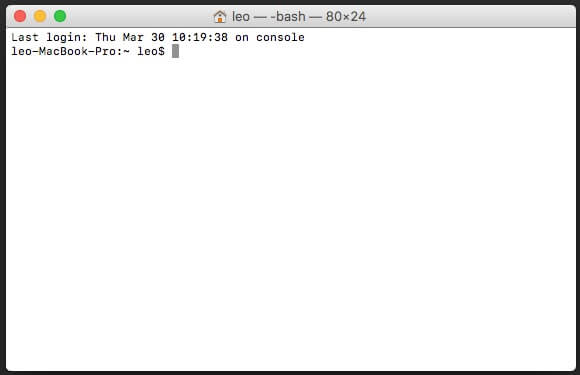
mac os x ekran görüntüsü kayıt yerini değiştirme

Açtığınız Terminalin satırına aşağıdaki satırları yazın ve entere basın:

defaults write com.apple.screencapture location ~/Desktop/Screenshots

Yukarıdaki kodu Command+C ile kopyalayıp Terminal programına Command+V ile yapıştırabilirsiniz.

mac os x ekran görüntüsü kayıt yeri nasıl değiştirilir

Burada ekran görüntüsünün kaydedildiği yer olarak masaüstünde Screenshots isminde bir klasörü gösterdik . Tercihen bunu değiştirebilirsiniz . Örneğin ekran görüntüsü kayıt yerinin ” Belgeler/ekrangoruntuleri ”  klasörü olmasını isterseniz yazacağınız kod :

defaults write com.apple.screencapture location~/Documents/ekrangoruntuleri

Son olarak aşağıdaki kodu yapıştırın ve entere basın :

killall SystemUIServer

Bu kodu da girdikten sonra terminal programı ile işiniz bitti .kapatabilirsiniz.
Eğer tüm işlemleri doğru yaptıysanız artık ekran görüntüleri sizin istediğiniz yere kaydedilmeye başlar.

MACOS MOJAVE ve SONRASI (CATALINA) Kullanıcısı iseniz

Macos son güncellemelerle Mojave ve sonrasında ekran görüntülerinin kayıt yerini kolayca değiştirebilmenizi sağlayan bir seçenek ekledi.
Bunun için SHIFT+ CMD +5 tuş bileşimini uyguladığınızda açılan mini bardaki SEÇENEKLER kısmına tıklayınız.


Bu yazımızda Mac Os X ekran görüntüsü kayıt yerini değiştirme konusunu işledik. Ekran görüntülerini istediğimiz klasöre kaydetmenin nasıl yapılacağını gördük. Sonraki Mac Püf noktaları yayınlarında buluşmak dileği ile.

Mac OS X Püf Noktaları - İpuçları
Paylaş. Facebook Twitter WhatsApp Tumblr Email Telegram Copy Link
İlginizi Çekebilir

Instagram İzlenme Almak Güvenli Mi?

Hidrolik Teknisyeni İçin Genel Emniyet Kuralları

Dizüstü Bilgisayar Pil Ömrü Nasıl Uzatılır?

Macbook Pili Nasıl Kalibre Edilir? Pil Kalibrasyonu

Flash Bellek Alırken Nelere Dikkat Etmeliyiz

Oyunlarda FPS Nasıl Artırılır

4 yorum
  1. Abdurrahman on 7 Kasım 2019 22:12

    Maalesef çalışmıyor hocam.

    Cevapla
    • admin on 7 Kasım 2019 23:32

      Son sürüm MACOS (CATALINA) veya bir öncekini (MOJAVE) kullanıyorsanız resmi çekeceğiniz an çıkan ufak pencerede Seçenekler yazan yerden değiştirebilirsiniz. (SHIFT + COMMAND+ 5 tuş bileşimi ile deneyin)

      Cevapla
      • Abdurrahman on 7 Kasım 2019 23:56

        Çözülmüştür hocam, elinize sağlık, teşekkür ederim.

  2. gkhn on 1 Aralık 2021 22:33

    peki windows gibi, her seferinde nereye kaydedeceğini bana sormasını nasıl dağlayabiliriz.

    Cevapla

Yorumlayın Cevabı İptal Et


Güvenli Forklift Kullanımı. Forklift Güvenlik Kuralları
Catia vs Solidworks Karşılaştırması
Solidworks ve Autodesk Inventor Karşılaştırması
Deri Koltukların Bakımı
  • İletişim
  • Kullanım Koşulları-Hizmet Şartları
  • Gizlilik ve Çerez Politikası

Makine Eğitimi. Makine teknolojisi, otomotiv teknolojisi ders notları slayt sunu video ve dokumanlar. Makine bölümü dersleri.

Facebook Pinterest Tumblr

Yukarıya yazın ve aramak için Enter tuşuna basın. İptal etmek için Esc tuşuna basın.