

Kısa cevap: Telefonda yeri çoğunlukla fotoğraflarınız değil; WhatsApp medyası, buluta yedeklenmiş yerel kopyalar, önbellekler ve çöp kutusunda bekleyen dosyalar yiyor.
WhatsApp > Ayarlar > Depolama ve veriler > Depolamayı yönetile başlayın, ardından yedeklenmiş fotoğrafların yerel kopyalarını temizleyin. Bu iki adım çoğu telefonda tek başına onlarca GB kazandırır.
Depolama dolu uyarısı geliyor. Kamera fotoğraf kaydetmiyor, uygulamalar güncellenmiyor. Yüzlerce fotoğraf siliyorsunuz — ve boş alan neredeyse hiç artmıyor.
Sebebi basit: yeri fotoğraflarınız yemiyor. Modern bir telefonda “depolama alanı dolu” sorununun asıl kaynağı birkaç yerde toplanıyor ve hepsi gözden uzak yerlerde duruyor.
Bu rehberdeki adımlar, hiçbir anınızı silmeden onlarca gigabayt kazandırabilir.
Önce gerçek dağılıma bakın
Kör kör silmeye başlamadan önce neyin ne kadar yer kapladığını görün.
iPhone’da grafiğin hesaplanması 30 saniye kadar sürebilir; ekranı kapatmadan bekleyin.
| Cihaz | Menü yolu |
|---|---|
| Saf Android / Pixel | Ayarlar > Depolama |
| Samsung | Ayarlar > Pil ve cihaz bakımı > Depolama |
| Xiaomi | Ayarlar > Telefon hakkında > Depolama |
| iPhone | Ayarlar > Genel > iPhone Depolama |
Bu ekranın en üstünde bir Öneriler bölümü var. Çoğu kullanıcı doğrudan uygulama listesine iniyor ve bu bölümü atlıyor; oysa en kolay kazanç tam orada duruyor.
Menüyü bulamazsanız Ayarlar’daki arama kutusuna depolama yazın.
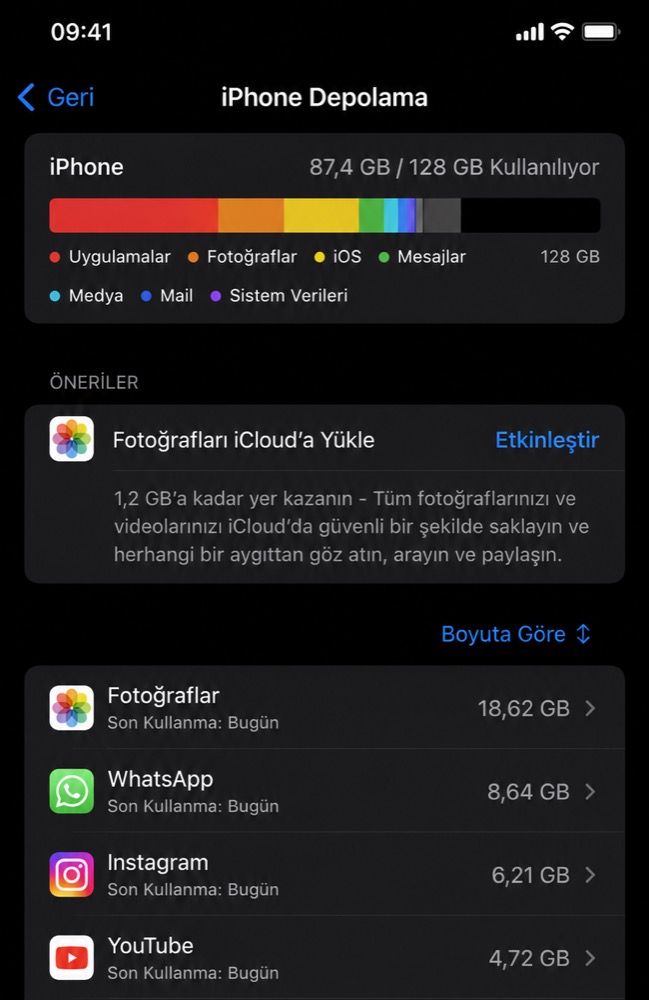
1. WhatsApp: telefondaki en büyük gizli tüketici
Listedeki en çarpıcı madde bu. Aylardır aldığınız her fotoğraf, her video, her “günaydın” görseli telefonunuzda duruyor — hem de sohbet listesinde hiç görünmeden.
Yapılacaklar:
WhatsApp > Ayarlar > Depolama ve veriler > Depolamayı yönet
Burada iki güçlü filtre var:
- “5 MB’tan büyük” — genellikle unutulmuş videolar
- “Çok kez gönderildi” — gruplarda dolaşan zincir görseller
Bunları silmek sohbetlerinizi silmez, sadece medya dosyalarını temizler. Yazışmalarınız yerinde kalır.
Sorunun tekrarlamaması için: Aynı menüde Medya otomatik indirme bölümüne girin ve mobil veri için hepsini “Medya yok” yapın. Wi-Fi’de yalnızca fotoğrafla sınırlayın. Böylece her grup videosu otomatik olarak telefonunuza inmez.
Telegram kullanıyorsanız: Telegram > Ayarlar > Veri ve Depolama > Depolama Kullanımı > Önbelleği temizle.
2. Buluta yedeklenmiş fotoğrafların yerel kopyalarını temizleyin
Fotoğraflarınız buluta yüklendikten sonra telefonda da birer kopyaları durmaya devam eder. Bu kopyaları silmek fotoğrafları kaybetmek anlamına gelmez.
Android — Google Fotoğraflar
- Önce yüklemenin bittiğinden emin olun (uygulamanın üst kısmında “Yedekleme tamamlandı” yazmalı).
Google Fotoğraflar > profil resmi > Bu cihazda yer aç- Uygulama size kaç GB kazanacağınızı söyler ve yalnızca zaten yedeklenmiş olanların yerel kopyalarını siler.
iPhone — iCloud Fotoğraflar
Ayarlar > [Adınız] > iCloud > Fotoğraflar > iPhone Depolamasını Optimize Et
Bu ayar açıkken tam çözünürlüklü orijinaller iCloud’da durur, telefonda küçük sürümler kalır. Bir fotoğrafa dokunduğunuzda orijinali anlık olarak iner.
Çok önemli bir uyarı: iCloud Fotoğraflar bir yedekleme servisi değil, bir senkronizasyon servisidir. Telefonunuzdan sildiğiniz bir fotoğraf iCloud’dan da silinir. Aynısı Google Fotoğraflar için de geçerlidir. Gerçek bir yedek istiyorsanız ayrıca bilgisayara veya harici diske kopya almanız gerekir.
3. iPhone’daki “Sistem Verileri” gizemi
iPhone kullanıcılarının kafasını en çok karıştıran konu bu. Ayarlar > Genel > iPhone Depolama ekranında “Sistem Verileri”diye bir çubuk var ve bazen 40 GB’a kadar çıkıyor. Üzerine dokunuyorsunuz — silme seçeneği yok.
Bu ne? Önbellekler, kayıt dosyaları, Siri sesleri, izlediğiniz videoların tamponları, indirilmiş ama kurulmamış güncelleme dosyaları ve mesaj ekleri.
Doğrudan silinemez, ama dolaylı yollarla küçültülebilir:
a) İndirilmiş güncelleme dosyasını silin. Aynı ekranda “iOS 26.x” adında bir satır varsa üzerine dokunup Güncellemeyi Sil deyin. Tek başına 6–10 GB kazandırabilir — ve takılı kalmış bir güncellemeyi de düzeltir.
b) Safari verilerini temizleyin. Ayarlar > Uygulamalar > Safari > Geçmişi ve Web Sitesi Verilerini Sil
c) Mesajları sonsuza kadar saklamayı bırakın. Ayarlar > Uygulamalar > Mesajlar > Mesajları Sakla > 1 Yıl Varsayılan ayar **”Sonsuza Kadar”**dır ve yıllardır aynı telefonu kullanan biri için bu devasa bir birikim demektir.
d) Büyük ekleri gözden geçirin. Ayarlar > Genel > iPhone Depolama > Mesajlar > Büyük Ekleri Gözden Geçir
e) Son çare: Yedek alıp telefonu sıfırlayıp geri yüklemek Sistem Verileri’ni genelde 5–10 GB seviyesine indirir. Zahmetli ama etkili.
4. Android’de “Files by Google” ile hızlı temizlik
Android’de en hızlı kazanç bu uygulamada.
Files by Google > Temizle sekmesine girin. Karşınıza çıkacak kartlar:
- Önemsiz dosyalar — uygulamaların bıraktığı geçici dosyalar
- Yinelenen dosyalar — aynı fotoğrafın birden çok kopyası
- Büyük dosyalar — unutulmuş videolar, indirilmiş kurulum dosyaları
- Yedeklenmiş fotoğraflar — yukarıda anlattığımız temizliğin kısayolu
Samsung’da benzeri: Ayarlar > Pil ve cihaz bakımı > Depolama > Şimdi temizle.
⚠️ Uyarı: Forumlarda dolaşan “
Android/dataklasörünü elle sil” tavsiyesini uygulamayın. Bu, uygulamaları bozar ve verilerinizi kaybettirir.
5. Kullanmadığınız uygulamaları kaldırın (verilerini kaybetmeden)
iPhone’da bunun için özel bir özellik var: Ayarlar > Genel > iPhone Depolama > Kullanılmayan Uygulamaları Kaldır > Etkinleştir
Bu ayar, uzun süredir açmadığınız uygulamanın kendisini siler ama verilerini ve ana ekrandaki simgesini korur.Simgeye dokunduğunuzda uygulama yeniden iner ve kaldığınız yerden devam edersiniz. Tek bir uygulama için elle yapmak isterseniz aynı listede uygulamaya dokunup Uygulamayı Kaldır seçin.
Android’de doğrudan karşılığı yok, ama benzer mantıkla: Ayarlar > Uygulamalar listesini “en son kullanılma” tarihine göre sıralayıp aylardır açmadıklarınızı kaldırabilirsiniz.
6. İki ayrı “Son Silinenler” klasörünü boşaltın
Çok sık atlanan bir madde: sildiğiniz şeyler 30 gün boyunca çöp kutusunda durmaya ve yer kaplamaya devam ediyor.
Fotoğraflar:
- iPhone:
Fotoğraflar > Koleksiyonlar > Yardımcı Programlar > Son Silinenler→ Seç > Tümünü Sil - Android:
Google Fotoğraflar > Kitaplık > Çöp Kutusu→ Boşalt
Mesajlar (iPhone): Mesajlar > Filtreler > Son Silinenler → Tümünü Sil
Yer açtıktan sonra bir bonus: telefonunuz hızlanacak
Depolamanız %90’ın üzerinde doluyken telefon sadece “dolu” olmuyor — yavaşlıyor da. Flash bellek, doluluk arttıkça yazma performansını dramatik biçimde kaybeder. Bu yüzden yer açmak çoğu zaman “telefonum yavaşladı” şikâyetini de tek başına çözer.
Hedefiniz: doluluğu %85’in altında tutmak.
Sık sorulan sorular
Çünkü asıl yeri fotoğraflar kaplamıyor. Silinen fotoğraflar ayrıca 30 gün boyunca “Son Silinenler” klasöründe durup yer kaplamaya devam eder. Önce WhatsApp medyasını ve çöp kutusunu temizleyin.
Önbellekler, kayıt dosyaları, video tamponları, indirilmiş güncelleme dosyaları ve mesaj eklerinden oluşur. Doğrudan silinemez; indirilmiş iOS güncellemesini silmek, Safari verilerini temizlemek ve mesaj saklama süresini 1 yıla düşürmek en etkili yollardır.
Hayır. “Depolamayı yönet” ekranından yapılan temizlik yalnızca fotoğraf, video ve ses dosyalarını kaldırır; yazışmalarınız olduğu gibi kalır.
“Bu cihazda yer aç” seçeneği yalnızca zaten buluta yedeklenmiş fotoğrafların telefondaki kopyalarını siler. Ancak dikkat: Google Fotoğraflar bir senkronizasyon servisidir; uygulama içinden sildiğiniz fotoğraf buluttan da silinir.
Flash bellek, doluluk oranı arttıkça boş blok bulmakta zorlanır ve yazma hızı düşer. %90’ın üzerindeki doluluk gözle görülür yavaşlama yaratır; %85’in altında tutmak idealdir.
İlgili Yazılar
 TV ve Oyun İçin En İyi kablosuz Kulaklıkları -2023
  En İyi Kablolu Kulak İçi Kulaklık Marka ve Modelleri – 2023
  WhatsApp Bildirimleri Geç Geliyor: Samsung ve Xiaomi Çözümü
  Reklam Engelleyici Uygulama İndirmeden Telefondaki Reklamları Azaltmak
  En İyi 8 Kablosuz Kulak İçi Kulaklık Önerisi- 2023
  En İyi iphone Görüşme Kaydetme Programları
  En İyi 10 Apple Watch Uygulaması
  Sesli Asistanlarla (Siri, Google Assistant) Hayatı Kolaylaştıran Az Bilinen Komutlar