

Kısa cevap: Telefon şarjının çabuk bitmesinin en yaygın sebebi yıpranmış pil değil, arka planda sürekli çalışan tek bir uygulamadır.
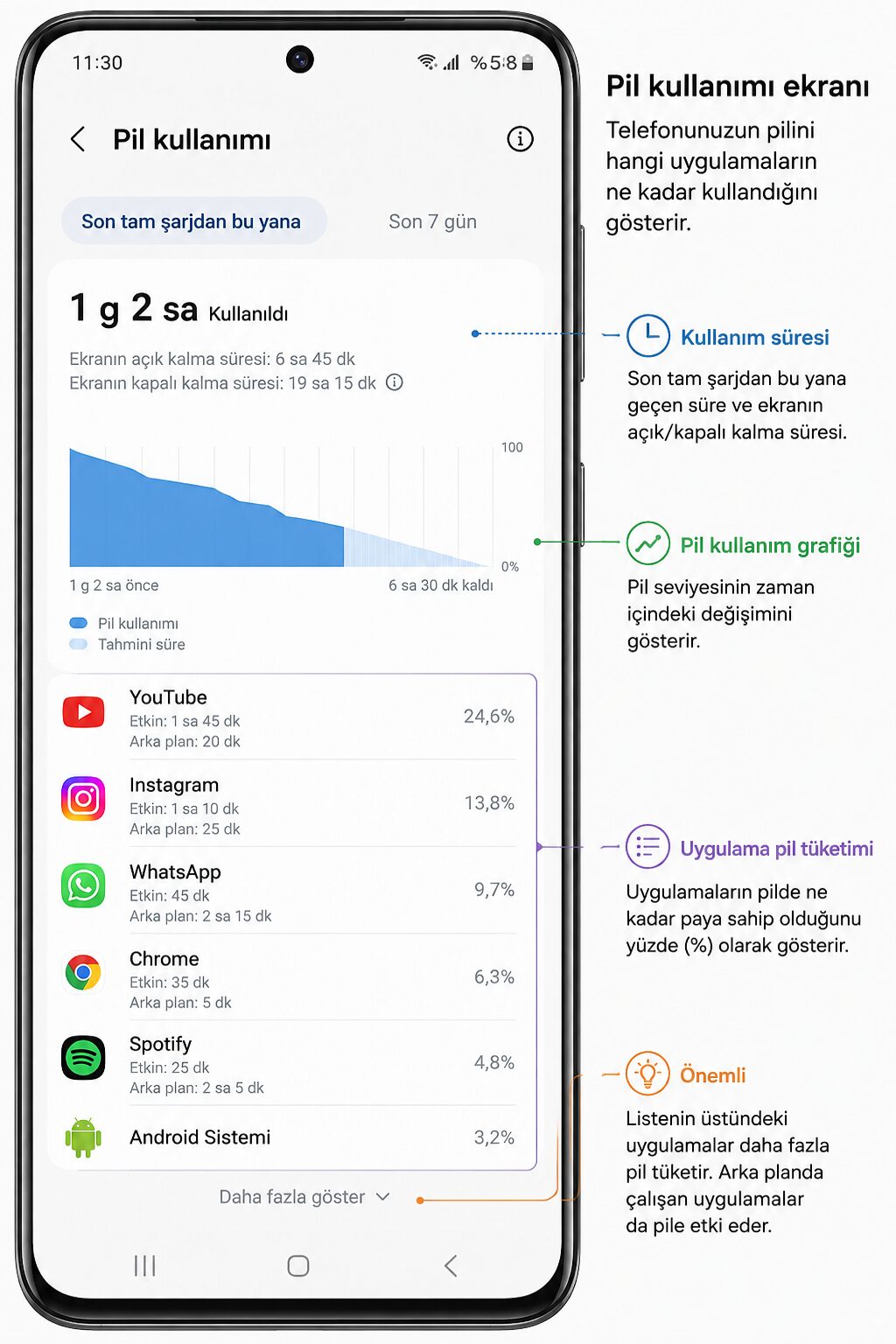
Ayarlar > Pil > Pil kullanımıekranını açın; siz açmadığınız halde listede %15’in üzerinde görünen uygulamayı kısıtlayın. Sorun ancak maksimum kapasite %80’in altındaysa veya telefon %20–40 arasında kendiliğinden kapanıyorsa pilden kaynaklanır.
Telefonunuz eskiden akşama kadar dayanıyordu. Şimdi öğleden sonra %20’ye düşüyor. İlk akla gelen şey “pil bitti, değiştirmem lazım” oluyor — ama vakaların büyük çoğunluğunda pil gayet sağlam. Sorun, arka planda sessizce çalışan tek bir uygulama ya da farkında olmadan açılmış bir özellik.
İyi haber şu: telefon şarjı çabuk bitiyor diye dert ettiğiniz cihaz, suçlunun kim olduğunu size zaten söylüyor. Sadece nereye bakacağınızı bilmeniz gerekiyor.
Bu rehberde önce suçluyu tespit edeceğiz, sonra sadece onu kısıtlayacağız, en sonda da pilin gerçekten yıpranıp yıpranmadığını ölçeceğiz.
Önce şunu netleştirelim: güncelleme yaptıysanız 2–3 gün bekleyin
Şarj sorununuz büyük bir sistem güncellemesinden hemen sonra başladıysa, muhtemelen bir arıza değil.
Güncelleme sonrası telefon şunları yapıyor:
- Arama dizinini sıfırdan yeniden oluşturuyor
- Fotoğraf galerinizdeki yüzleri ve nesneleri baştan analiz ediyor
- Yapay zekâ modellerini indiriyor
- Tüm uygulamaları yeniden optimize ediyor
Bunların hepsi işlemciyi, dolayısıyla pili yoruyor. Apple bu durumun normal olduğunu destek sayfalarında açıkça belirtiyor: genelde 24–48 saat sürüyor, büyük bir fotoğraf arşiviniz varsa bir haftayı bulabiliyor.
Yapmanız gereken: Telefonu iki gece boyunca Wi-Fi’ye bağlı ve şarjda bırakın, tüm uygulamaları güncelleyin, sonra karar verin. İlk günün pil performansına bakarak hüküm vermeyin.
Not: 2026’da hem Google’ın Nisan güncellemesinde hem de Samsung’un One UI 8.5 sürümünde gerçek, üreticiler tarafından kabul edilmiş pil sorunları yaşandı ve ikisi de sonraki yamalarla düzeltildi. Yani “güncellemeleri yükle ve bekle” tavsiyesi bu sefer gerçekten geçerliydi.
Adım 1: Suçluyu bulun — tahmin etmeyin
Bu, rehberin en önemli kısmı. İnsanların yaptığı en büyük hata, tahmine dayalı uygulama silmek.
Android’de pil kullanımı nasıl görülür?
| Marka | Menü yolu |
|---|---|
| Pixel / saf Android | Ayarlar > Pil > Pil kullanımı → üç nokta menüsünden “Tam cihaz kullanımını göster” |
| Samsung | Ayarlar > Pil > Pil kullanımı |
| Xiaomi / Redmi / Poco | Ayarlar > Pil > Pil kullanım detayları |
Menüyü bulamazsanız Ayarlar’daki arama kutusuna pil kullanımı yazın. Menü isimleri sürümden sürüme değişiyor, arama kutusu değişmiyor.
iPhone’da pil kullanımı nasıl görülür?
Ayarlar > Pil → aşağı kaydırıp grafiğin üstündeki “Son 10 Gün” sekmesine geçin. Bir uygulamaya dokunduğunuzda Ekranda Geçen Süre ile Arka Plan Etkinliği ayrı ayrı gösterilir. Asıl bilgi burada.
Listeyi nasıl okuyacaksınız?
Ekran listenin en üstündeyse endişelenmeyin — telefona bakıyorsunuz, bu normal.
Dikkat etmeniz gereken şey şu: siz açmadığınız halde listede yüksek yüzdeyle görünen bir uygulama. Sosyal medya, haber, hava durumu ve navigasyon uygulamaları klasik suçlulardır.
Özellikle iPhone’da “Arka Plan Etkinliği” devasa ama “Ekranda Geçen Süre” neredeyse sıfırsa, suçluyu buldunuz demektir.
Basit kural: Ekran dışı bir uygulama %15’in üzerindeyse mercek altına alın.
Adım 2: Sadece o uygulamayı kısıtlayın
Buradaki kritik nokta: her şeyi kısıtlamayın. Toplu kısıtlama, bildirimlerinizin gelmemesine yol açar ve elinizde daha büyük bir sorun kalır.
Saf Android: Ayarlar > Uygulamalar > [uygulama] > Pil > Kısıtlanmış
Samsung: Ayarlar > Pil > Arka plan kullanım limitleri > Derin uyuyan uygulamalar → artı işaretine basıp uygulamayı ekleyin.
Xiaomi: Ayarlar > Uygulamalar > Uygulamaları yönet > [uygulama] > Pil tasarrufu > Arka plan etkinliğini kısıtla Ayrıca aynı ekranda Otomatik başlatmayı kapatın — Xiaomi’de asıl fark yaratan ayar budur.
iPhone: Ayarlar > Genel > Arka Planda Uygulama Yenileme → suçlu uygulamayı kapatın. Tümünü birden kapatmak yerine “Wi-Fi” seçeneği iyi bir orta yoldur.
⚠️ Mesajlaşma uygulamalarını kısıtlarken dikkatli olun; bildirimleriniz gecikmeye başlayabilir. Bu konuyu ayrı bir yazıda ele aldık: WhatsApp Bildirimleri Neden Geç Geliyor?
Adım 3: Sessizce pil yiyen özellikleri kapatın
Bunların hepsini kapatmak zorunda değilsiniz — hangisi sizin için gereksizse onu kapatın.
Always-On Display (sürekli açık ekran): Ekran kapalıyken bile saat gösteren özellik. Samsung’da Ayarlar > Kilit ekranı > Always On Display > Dokununca göster yaparsanız hem özellikten vazgeçmemiş hem de ciddi bir pil kazancı sağlamış olursunuz.
Yüksek yenileme hızı (120 Hz): Pixel’de Ayarlar > Ekran ve dokunma > Akıcı ekran. Fark gözle görülür ama pil maliyeti de gerçektir.
Wi-Fi ve Bluetooth taraması: Bluetooth kapalıyken bile konum için tarama yapan ayar. Ayarlar > Konum > Wi-Fi taraması ve Bluetooth taraması.
Konum izinleri: Hangi uygulamanın “Her Zaman” konum izni olduğunu gözden geçirin. iPhone’da Ayarlar > Gizlilik ve Güvenlik > Konum Servisleri. Çoğu uygulama için “Uygulamayı Kullanırken” fazlasıyla yeterlidir.
2026’nın yeni etkeni: Cihaz üstünde çalışan yapay zekâ özellikleri (Gemini, Galaxy AI, HyperOS AI) sürekli arka plan servisi çalıştırıyor. Kullanmadığınız yapay zekâ özelliklerini kapatmanın Xiaomi cihazlarda %10–18 arası kazanç sağladığı bildiriliyor.
Adım 4: Telefonun kendi pil koruma özelliğini açın
Bu ayar hem günlük şarjı korur hem de uzun vadede kapasite kaybını yavaşlatır:
| Cihaz | Menü yolu |
|---|---|
| iPhone 15 ve sonrası | Ayarlar > Pil > Şarj (şarj limiti belirlenebilir) |
| iPhone 14 ve öncesi | Ayarlar > Pil > Pil Sağlığı ve Şarj > Optimize Edilmiş Pil Şarjı |
| Samsung | Ayarlar > Pil > Pil koruması |
| Pixel | Ayarlar > Pil > Şarj optimizasyonu |
Samsung’daki “Pil koruması” ayarı varsayılan olarak kapalıdır ve neredeyse hiç kimse varlığından haberdar değildir. Tek başına açmaya değer.
iPhone 15 ve sonrası için ek bir seçenek: Ayarlar > Pil > Güç Modu > Uyarlanabilir Güç. Düşük Güç Modu’ndan çok daha yumuşak çalışır; yoğun kullandığınız günlerde fark edilmeyecek küçük ayarlamalar yapıp gün sonuna yetiştirmeye çalışır.
Adım 5: Pil gerçekten yıpranmış mı? Ölçmenin yolu
Yukarıdakilerin hiçbiri işe yaramadıysa, artık pilin kendisine bakma vakti.
iPhone: Ayarlar > Pil > Pil Sağlığı ve Şarj → Maksimum Kapasite. Şarj döngüsü sayısı için iPhone 15 ve sonrasında Ayarlar > Genel > Hakkında.
Pixel (Android 16 ile): Ayarlar > Pil > Pil sağlığı. Pixel 8a ve sonrasında gerçek kapasite yüzdesi görünür; daha eski modellerde yalnızca açıklama metni vardır.
Samsung: Ayarlar > Pil > Pil bilgileri. Daha detaylısı için Samsung Members uygulaması > Destek > Testleri görüntüle > Tümünü test et. Bu test pilin yanı sıra hoparlör, mikrofon ve dokunmatik ekranı da kontrol eder.
Xiaomi: Ayarlar > Pil > Pil koruması > Pil bilgisi
Eski bir tavsiye hakkında uyarı: İnternette hâlâ dolaşan
*#*#4636#*#*kodu modern Android’de güvenilir pil sağlığı bilgisi vermiyor; yalnızca anlık voltaj ve sıcaklık gösteriyor. Pil değişimi kararınızı buna dayandırmayın.
Pil ne zaman değiştirilmeli?
Şunlardan herhangi biri doğruysa değişim zamanı gelmiştir:
- Maksimum kapasite %80’in altında
- Telefon %20–40 arasındayken beklenmedik şekilde kapanıyor (en klasik işaret budur)
- iPhone’da “performans yönetimi uygulandı” uyarısı çıkıyor
- Telefon hiç kullanılmazken bile saatte %1’den fazla eriyor
Karşılaştırma için: Apple’ın tasarım hedefi iPhone 14 ve öncesinde 500 döngüde %80 kapasite, iPhone 15 ve sonrasında 1000 döngüde %80.
ACİL: Şu belirtilerde telefonu kullanmayı bırakın
Pil şişmesi ciddi bir yangın riskidir. Belirtileri:
- Ekranın bir kenardan kalkması
- Arka kapağın kabarması
- Telefonun düz masada tahterevalli gibi sallanması
- Boştayken ısınma, tıslama sesi veya kimyasal koku
Bu durumda pili bastırmayın, delmeyin, şarj etmeyin. Telefonu kapatın ve yetkili servise götürün. Şişmiş bir lityum-iyon hücreye uygulanan basınç, kontrolsüz ısınmayı tetikleyebilir.
Doğru bilinen 3 yanlış
1. “Arka plandaki uygulamaları kapatmak pil kurtarır.” Yanlış. Uygulamayı tamamen kapattığınızda telefon onu bir sonraki açılışta sıfırdan yüklemek zorunda kalır; bu daha çok enerji harcar. Sadece takılan, donan bir uygulamayı kapatın.
2. “Her zaman %100’e kadar şarj etmeli / hiç etmemeli.” İkisi de değil. Lityum-iyon pili asıl yıpratan şey, yüksek doluluk ile yüksek ısının bir arada olmasıdır. Sorun rakamın kendisi değil, sıcak bir ortamda tam dolu bekletmektir.
3. “Gece şarjda bırakmak pili bozar.” Modern telefonlarda bozmaz. Telefon %100’de şarjı keser. Üstelik optimize edilmiş şarj özellikleri geceyi zaten %80’de geçirip alarmınızdan hemen önce tamamlar.
Asıl önemli olan ısıdır. Güneş altında bırakmayın, yastık altında şarj etmeyin, sıcak arabada unutmayın. Uzun süre kullanmayacağınız bir telefonu %50 dolulukta saklayın.
Sık sorulan sorular
Hayır, çoğu durumda gerekmez. Önce arka planda çalışan uygulamaları kontrol edin. Pil değişimi ancak maksimum kapasite %80’in altındaysa, telefon %20–40 arasında kendiliğinden kapanıyorsa veya kullanılmazken saatte %1’den fazla eriyorsa mantıklıdır.
Telefon güncelleme sonrası arama dizinini yeniden oluşturur, fotoğrafları yeniden analiz eder ve uygulamaları yeniden optimize eder. Bu süreç genelde 24–48 saat sürer, büyük arşivlerde bir haftaya kadar uzayabilir. Hüküm vermeden önce iki gün bekleyin.
Kurtarmaz, aksine zarar verir. Tamamen kapatılan uygulama bir sonraki açılışta sıfırdan yüklenir ve bu daha fazla enerji harcar. Sadece donmuş uygulamaları kapatın; sorun çıkaran uygulamayı ayarlardan kısıtlayın.
Pixel 8a ve sonrasında Ayarlar > Pil > Pil sağlığı bölümünde gerçek kapasite yüzdesi görünür. Samsung’da Ayarlar > Pil > Pil bilgileri ya da Samsung Members uygulamasının test bölümü kullanılır. *#*#4636#*#* kodu artık güvenilir sonuç vermez.
Modern telefonlarda zararlı değildir; cihaz %100’e ulaşınca şarjı keser. Asıl zarar veren, yüksek doluluk ile yüksek sıcaklığın bir arada olmasıdır. Telefonu yastık altında veya kapalı, sıcak ortamlarda şarj etmeyin.
Özetle
- Güncelleme yaptıysanız iki gün bekleyin.
Ayarlar > Pilekranından suçlu uygulamayı bulun.- Sadece o uygulamayı kısıtlayın, hepsini değil.
- Kullanmadığınız özellikleri (AOD, 120 Hz, konum, yapay zekâ servisleri) kapatın.
- Pil koruma / optimize şarj ayarını açın.
- Ancak bunlardan sonra pil sağlığına bakın.
İlgili Yazılar
 Reklam Engelleyici Uygulama İndirmeden Telefondaki Reklamları Azaltmak
  En İyi 8 Kablosuz Kulak İçi Kulaklık Önerisi- 2023
  Depolama Alanı Dolu” Uyarısı: Fotoğraf Silmeden Yer Açmanın 6 Yolu
  En İyi 10 Apple Watch Uygulaması
  Telefon Şarj Almıyor: Servise Gitmeden Önce 6 Kontrol
  TV ve Oyun İçin En İyi kablosuz Kulaklıkları -2023
  Suya Düşen Telefon Ne Yapılır? Pirinç Yerine Doğru Yöntem
  Sesli Asistanlarla (Siri, Google Assistant) Hayatı Kolaylaştıran Az Bilinen Komutlar