

Yavaş internetin tek bir sebebi yoktur. Aynı belirti, yani sayfaların geç açılması, videoların donması veya oyunda ping yükselmesi, birbirinden tamamen farklı sorunlardan kaynaklanabilir. Sorun telefon hattındaki bir ek yerinde, modemin konduğu dolapta, komşunun Wi-Fi ağında, bilgisayarda sessizce çalışan bir yedekleme programında ya da doğrudan servis sağlayıcının altyapısında olabilir.
Bu yüzden “internet yavaşladı ne yapmalıyım” sorusunun doğru cevabı, rastgele ayar değiştirmek yerine önce yavaşlığın hangi halkada olduğunu bulmaktır. Aşağıda önce teşhis yöntemini, ardından interneti yavaşlatan gerçekçi sebepleri ve her biri için işe yarayan çözümleri bulacaksınız.
Önce Teşhis: Yavaşlık Nerede?
Hız testini doğru yapın
Çoğu kişi hız testini telefonda, modemden iki oda uzakta yapar ve düşük sonucu servis sağlayıcıya bağlar. Oysa bu test internet hızını değil, o anki Wi-Fi bağlantısının kalitesini ölçer. Güvenilir bir sonuç için şu koşullarda test edin:
Bilgisayarı modeme Ethernet kablosuyla bağlayın. Test sırasında diğer cihazlarda video, indirme veya yedekleme çalışmasın. Testi Speedtest ve Fast.com gibi iki farklı sitede tekrarlayın. Sabah, öğle ve akşam 20.00-23.00 arasında ayrı ayrı ölçüm alın.
Sonuçta yalnızca indirme hızına bakmayın. Ping (gecikme) değeri oyun ve görüntülü görüşmede, yükleme (upload) hızı ise dosya gönderme ve bulut yedeklemede belirleyicidir. Jitter yani gecikmedeki dalgalanma yüksekse bağlantı hızlı görünse bile kesik kesik hissettirir.
Kablolu ve kablosuz sonucu karşılaştırın

Kablolu test, aboneliğinizdeki hıza yakın çıkıyor ama Wi-Fi testi çok düşükse sorun kablosuz ağdadır. Kablolu test de düşükse sorun modemde, hatta, tesisatta veya servis sağlayıcıdadır. Tek bir cihazda yavaşlık varsa ve diğerleri normalse sorun o cihazın kendisindedir. Bu üç sonuç, aşağıdaki maddelerden hangisine odaklanmanız gerektiğini gösterir.
İnterneti Yavaşlatan Sebepler ve Çözümleri
1. Modem uzun süredir kapanmamış ya da aşırı ısınmış
Modemler küçük bilgisayarlardır ve haftalarca kesintisiz çalıştıklarında bellek şişmesi, bağlantı tablosunun dolması gibi yazılımsal sorunlar yaşayabilir. Modemi kapatın, 30 saniye bekleyin ve tekrar açın. Senkronizasyon ışıkları sabitlendikten sonra test edin.
Isınma ise çoğu zaman gözden kaçar. TV ünitesinin kapalı bölmesine, kitapların arasına veya güneş alan pencere önüne konan modem ısındıkça performans düşürür ve bağlantıyı koparabilir. Modemin üstü ve havalandırma delikleri açık kalmalıdır. Dokunduğunuzda belirgin şekilde sıcaksa yerini değiştirin.
2. Apartmanda 2.4 GHz kanalları dolu
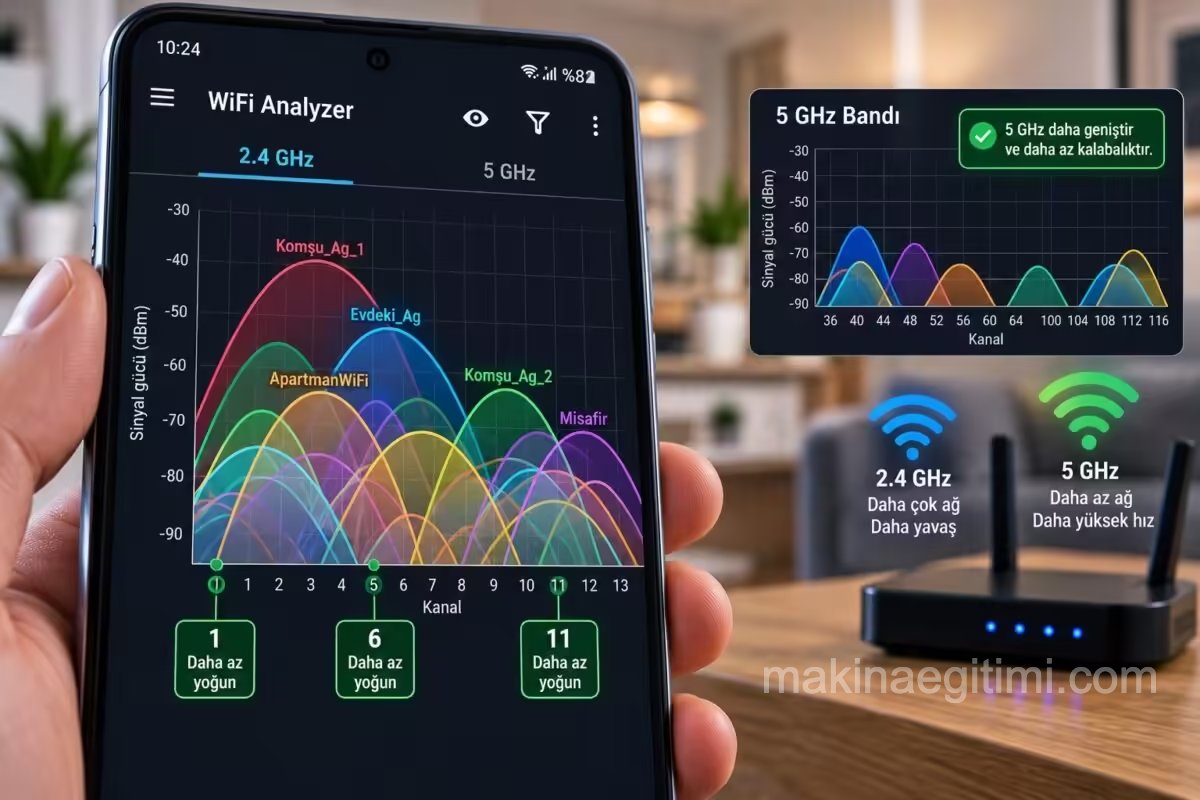
Apartman dairelerinde Wi-Fi yavaşlığının en yaygın sebebi komşu ağlardır. 2.4 GHz bandında birbirine karışmayan yalnızca üç kanal vardır: 1, 6 ve 11. Telefonunuzda Wi-Fi listesini açtığınızda onlarca ağ görüyorsanız, hepsi bu dar alanda yer kapmaya çalışıyor demektir.
Çözüm iki aşamalıdır. Öncelikle modeminiz destekliyorsa telefon, bilgisayar ve televizyonu 5 GHz ağa bağlayın. 5 GHz bandı daha geniştir, daha az kalabalıktır ve çok daha yüksek hız sunar. Duvarları geçme gücü daha zayıf olduğu için uzak odalarda 2.4 GHz’i yedek olarak tutabilirsiniz. İkinci olarak Android’de WiFi Analyzer gibi bir uygulamayla çevredeki ağların hangi kanalları kullandığına bakın ve modem arayüzünden 2.4 GHz kanalını en boş olan 1, 6 veya 11’e sabitleyin.
3. Modemin konumu sinyali boğuyor
Wi-Fi sinyali modemden her yöne yayılır ve yolundaki engellerle zayıflar. Beton taşıyıcı duvarlar, çelik kapılar, büyük aynalar, akvaryumlar ve buzdolabı sinyali ciddi biçimde keser. Modemi yere yakın bir köşeye veya metal bir kasanın içine koymak en sık yapılan hatadır.
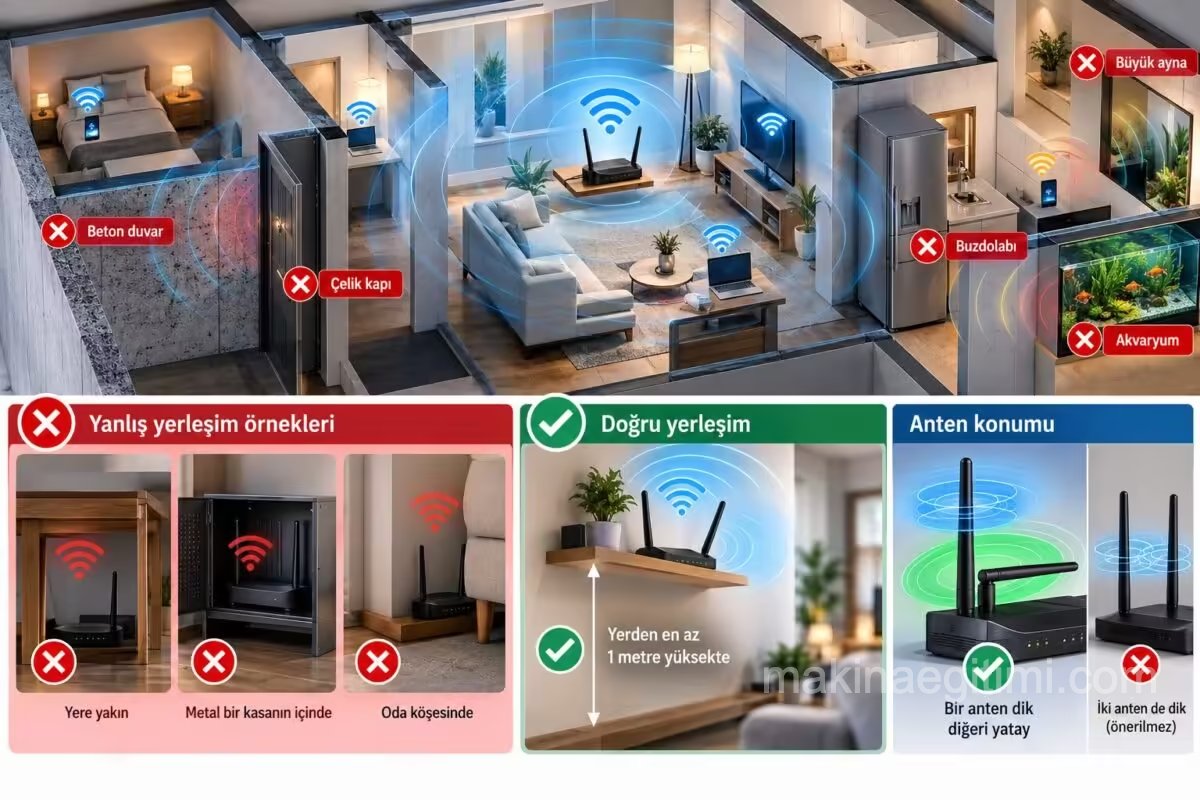
Mümkünse modemi evin merkezine yakın, yerden en az bir metre yüksekte ve açık bir rafa yerleştirin. Harici anteni olan modemlerde antenlerden birini dik, diğerini yatay konumlamak, farklı katlardaki ve açılardaki cihazların sinyali daha iyi almasını sağlar.
4. USB 3.0 cihazlar ve mikrodalga fırın parazit yapıyor
Az bilinen bir gerçek, USB 3.0 portları ve bu portlara takılı harici diskler ile kablosuz alıcıların 2.4 GHz bandında parazit üretmesidir. Laptopa taktığınız harici disk aktif olduğunda Wi-Fi hızının düşmesi veya kablosuz mouse’un takılması bu yüzdendir. Harici diski bilgisayarın Wi-Fi anteninden uzak taraftaki porta takmak veya kısa bir uzatma kablosu kullanmak sorunu çoğu zaman çözer.
Mikrodalga fırın da çalışırken 2.4 GHz bandını bozar. Mutfağa yakın odalarda yemek ısıtılırken bağlantı düşüyorsa sebep budur ve 5 GHz’e geçmek kesin çözümdür.
5. Eski cihazlar tüm ağı yavaşlatıyor
Wi-Fi’de cihazlar havayı sırayla kullanır. Eski bir tablet, yazıcı veya akıllı priz gibi yavaş standartla haberleşen bir cihaz veri gönderirken havayı uzun süre meşgul eder ve bu sırada hızlı cihazlar bekler. Özellikle modemden uzakta, zayıf sinyalle bağlı eski bir cihaz ağın genel performansını düşürebilir.
Kullanmadığınız eski cihazların Wi-Fi’sini kapatın. Akıllı ev cihazlarını mümkünse 2.4 GHz’de, telefon ve bilgisayarları 5 GHz’de tutarak trafiği ayırın.
6. Ethernet kablosu hızı 100 Mbps’de kilitliyor
Kablolu bağlantı da yavaş olabilir. Eski Cat5 kablolar, ezilmiş veya bükülmüş kablolar ve uçlarındaki tellerden biri temassız olan kablolar bağlantıyı 1000 Mbps yerine 100 Mbps’e düşürür. 100 Mbps üzeri fiber veya VDSL aboneliğiniz varsa bu, hızınızın doğrudan kesilmesi demektir.
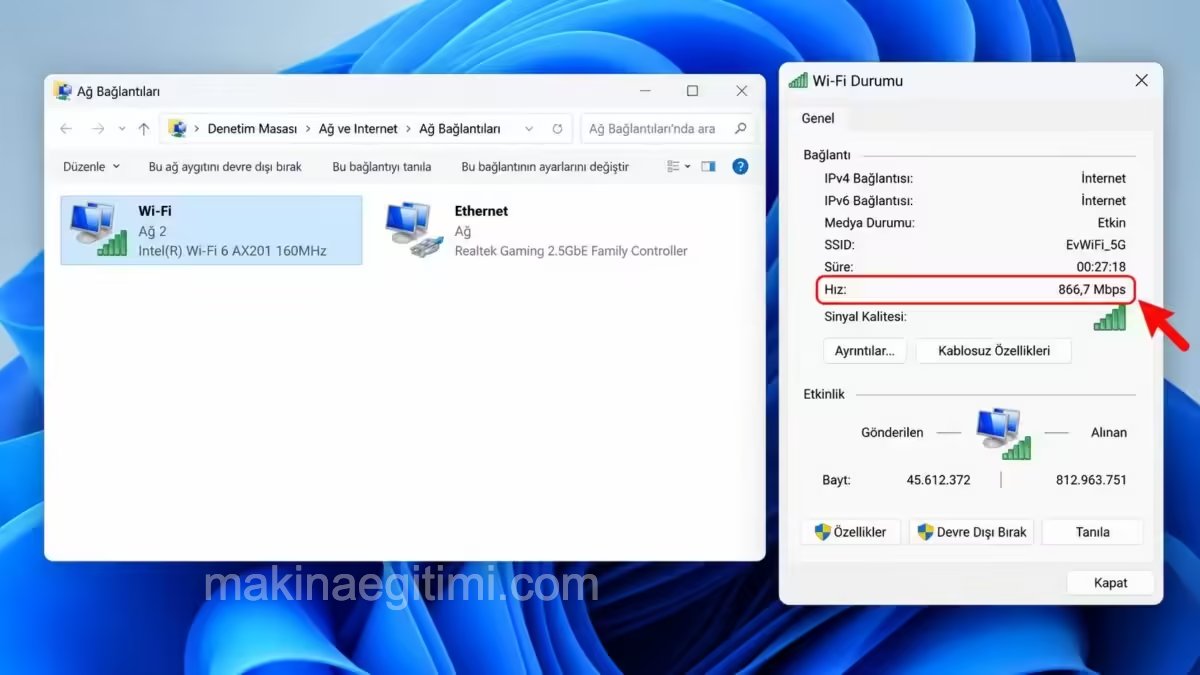
Windows’ta Ayarlar > Ağ ve İnternet > Ethernet bölümünde veya ağ bağdaştırıcısının Durum penceresinde bağlantı hızını kontrol edin. 1 Gbps yerine 100 Mbps yazıyorsa kabloyu Cat5e veya Cat6 bir kabloyla değiştirin. Kablo üzerinde bu ibare basılı olarak yazar. Bazı eski modemlerin LAN portlarının da 100 Mbps ile sınırlı olduğunu unutmayın.
7. ADSL/VDSL hattında tesisat sorunu var
Telefon hattı üzerinden gelen ADSL ve VDSL bağlantılarda hız, büyük ölçüde hattın kalitesine bağlıdır. Evdeki eski telefon tesisatı, birden fazla odaya çekilmiş dahili hatlar, bant ile birleştirilmiş ek yerleri ve oksitlenmiş prizler hattaki gürültüyü artırır. Sonuç olarak modem daha düşük hızda senkronize olur veya gün içinde sürekli kopar.
Modem arayüzündeki DSL durum sayfasında iki değere bakın: gürültü payı (SNR Margin) ve hat zayıflaması (Attenuation). Gürültü payının 6 dB’nin altına düşmesi bağlantının kararsız olduğunu, 10 dB ve üzeri olması sağlıklı olduğunu gösterir. Değerler kötüyse modemi binaya giren ilk prize bağlayın, kullanmadığınız dahili telefon hatlarını devreden çıkarın ve hatta telefon da bağlıysa ayırıcı (splitter) kullanıldığından emin olun. Bu değişiklikler bazen hiçbir masraf olmadan hızı belirgin şekilde artırır. Fiber bağlantılarda bu madde geçerli değildir.
8. Yükleme hattı dolu ve “bufferbloat” oluşuyor
Ev internetlerinde yükleme (upload) hızı, indirme(download) hızından çok daha düşüktür. Bilgisayarınız fotoğrafları buluta yedeklerken veya bir güvenlik kamerası sürekli görüntü gönderirken yükleme hattı tamamen dolar. Bu durumda yalnızca yükleme değil, indirme ve sayfa açılışı da yavaşlar. Çünkü her istek, dolu kuyrukta sırasını beklemek zorunda kalır. Buna bufferbloat denir ve “hız testi iyi ama internet yavaş” şikâyetinin en sık açıklamalarından biridir.
Waveform’un ücretsiz bufferbloat testiyle hattınızın yük altındaki gecikmesini ölçebilirsiniz. Sonuç kötüyse Google Fotoğraflar, OneDrive, iCloud gibi senkronizasyon uygulamalarında yükleme hızını sınırlayın veya yedeklemeyi gece saatlerine alın. Modeminizde QoS ya da SQM özelliği varsa açmak da gecikmeyi ciddi şekilde azaltır.
9. Windows ve oyun platformları arka planda indiriyor
Windows’un Teslim En İyileştirmesi (Delivery Optimization) özelliği, güncellemeleri yalnızca indirmekle kalmaz, varsayılan ayarlarda yerel ağdaki diğer bilgisayarlarla paylaşmak için yükleme de yapabilir. Ayarlar > Windows Update > Gelişmiş seçenekler > Teslim En İyileştirmesi bölümünden bu özelliği kapatabilir veya bant genişliği sınırı koyabilirsiniz.
Steam, Epic Games ve konsollar ise oyun güncellemelerini otomatik ve sessizce indirir. Birkaç gigabaytlık bir yama, evdeki tüm bağlantıyı dakikalarca meşgul edebilir. Bu uygulamalarda indirme saatlerini gece olarak ayarlamak, akşam saatlerindeki ani yavaşlamaların önüne geçer.
10. VPN, proxy ve tarayıcı eklentileri yolu uzatıyor
Ücretsiz VPN’ler ve proxy hizmetleri trafiğinizi kalabalık ve uzak sunuculardan geçirdiği için hem hızı düşürür hem de gecikmeyi artırır. Bazı tarayıcı eklentileri de her sayfada ek istekler göndererek sayfa açılışını yavaşlatır. Yavaşlık yalnızca tarayıcıda yaşanıyorsa eklentileri geçici olarak kapatıp gizli pencerede deneyin. Fark varsa eklentileri tek tek açarak suçluyu bulun.
11. Ağınıza izinsiz bağlanan cihazlar veya kötü amaçlı yazılım
Zayıf şifreli veya WPS özelliği açık bir modem, komşuların ya da yabancıların ağınızı kullanmasına imkân verir. Modem arayüzündeki bağlı cihazlar listesine bakın. Tanımadığınız cihaz varsa Wi-Fi şifresini değiştirin, güvenlik türünü WPA2 veya WPA3 olarak ayarlayın ve WPS’i kapatın.
Bilgisayara bulaşan kötü amaçlı yazılımlar da arka planda veri gönderip alarak bağlantıyı tüketebilir. Windows Güvenliği ile tam tarama yapın ve Görev Yöneticisi’nde tanımadığınız, sürekli ağ kullanan işlemleri araştırın.

12. Sorun internette değil, bilgisayarda
Bellek veya işlemci kullanımı sürekli yüzde 80’in üzerindeyse bilgisayar sayfaları işlemekte zorlanır ve bu durum internet yavaşlığı gibi algılanır. Windows’ta Ctrl + Shift + Esc ile Görev Yöneticisi’ni açın. İşlemler sekmesinde “Ağ” sütununa tıklayarak hangi programın bağlantıyı kullandığını, Performans sekmesinde de bellek, disk ve işlemci yükünü görebilirsiniz. Mac’te Etkinlik Monitörü, Linux’ta top komutu aynı işi yapar. Onlarca sekmenin açık olduğu bir tarayıcı tek başına bu yükü oluşturabilir.
13. DNS sunucusu yavaş yanıt veriyor
Sayfalar açılmadan önce birkaç saniye “bekleniyor” yazısında kalıyor, ancak açıldıktan sonra hızlı yükleniyorsa sorun DNS olabilir. DNS, alan adını IP adresine çeviren sistemdir ve servis sağlayıcının DNS sunucuları yoğun saatlerde yavaş yanıt verebilir.
Bağdaştırıcı ayarlarından veya doğrudan modemden DNS adresini Cloudflare (1.1.1.1), Google (8.8.8.8) ya da Quad9 (9.9.9.9) olarak değiştirmek sayfaların açılmaya başlama süresini kısaltabilir. Şunu bilmekte fayda var: DNS değişikliği indirme hızınızı artırmaz. Yalnızca bağlantının kurulma aşamasındaki gecikmeyi etkiler.

14. Modem eski, ayarları yanlış veya eviniz için yetersiz
Servis sağlayıcıların yıllar önce verdiği modemler bugünkü paket hızlarını ve çok sayıda cihazı kaldırmakta zorlanabilir. Modem arayüzünde yazılım (firmware) güncellemesi olup olmadığını kontrol edin. Güncelleme yoksa ve modeminiz 5 GHz desteklemiyorsa ya da LAN portları 100 Mbps ise yeni bir cihaz düşünmenin zamanı gelmiştir.
Ayar tarafında MTU değerinin yanlış girilmesi bazı sitelerin açılmamasına veya yavaş yüklenmesine yol açabilir. Bu değer genellikle otomatik kalmalıdır. Elle değiştirdiyseniz servis sağlayıcınızın önerdiği değere dönün. Modem ayarlarında değişiklik yapmadan önce mevcut ayarların ekran görüntüsünü almak, geri dönüşü kolaylaştırır.
Geniş veya çok katlı evlerde tek modemin her odaya güçlü sinyal ulaştırması mümkün değildir. Ucuz sinyal tekrarlayıcılar kapsama alanını genişletir ama hızı yarıya düşürebilir. Daha iyi sonuç için mesh Wi-Fi sistemi veya modemden Ethernet kablosuyla beslenen bir erişim noktası (access point) tercih edin.

15. Akşamları yavaşlıyorsa altyapı yoğunluğu olabilir
Gündüz hızlı, akşam 20.00 ile 23.00 arasında belirgin şekilde yavaş bir bağlantı, genellikle servis sağlayıcının bölgenizdeki altyapısının yoğun saatlerde yetersiz kaldığını gösterir. Bu sizin evinizdeki ayarlarla çözülebilecek bir sorun değildir.
Birkaç gün boyunca farklı saatlerde kablolu hız testi yapıp sonuçların ekran görüntüsünü alın. Bu kayıtlarla servis sağlayıcınızı arayın, hat testi ve arıza kaydı açılmasını isteyin. Sorun çözülmezse altyapı sorgulama sayfalarından adresinize başka bir sağlayıcının fiber veya VDSL hizmeti gelip gelmediğini kontrol edin. Aynı ücrete daha iyi altyapı sunan bir alternatif çoğu zaman en kalıcı çözümdür.
Adım Adım Hızlı Kontrol Listesi
İnternet yavaşladığında şu sırayı izlemek, zaman kaybetmeden sorunun kaynağına ulaşmanızı sağlar:
- Modemi kapatıp 30 saniye sonra açın.
- Kablolu bağlantıyla hız testi yapın ve abonelik hızınızla karşılaştırın.
- Aynı testi Wi-Fi ile yapın. Fark büyükse kanal, bant ve modem konumuna odaklanın.
- Görev Yöneticisi’nde ağı kullanan programları ve arka plan indirmelerini kontrol edin.
- Modemde bağlı cihaz listesine bakın ve tanımadığınız cihazları engelleyin.
- ADSL/VDSL kullanıyorsanız gürültü payı değerini kontrol edin.
- Sorun her gün aynı saatlerde yaşanıyorsa ölçümleri kaydedip servis sağlayıcıya başvurun.
Sıkça Sorulan Sorular
Hız testi yalnızca boş bir hattaki en yüksek kapasiteyi ölçer. Günlük kullanımda yavaşlık hissediyorsanız sebep genellikle yük altında artan gecikme (bufferbloat), yavaş DNS yanıtları, tarayıcı eklentileri veya bilgisayarın kaynaklarının dolu olmasıdır.
Bilgisayar kabloyla bağlıysa sorun büyük ihtimalle Wi-Fi’dedir. Telefonun 2.4 GHz yerine 5 GHz ağa bağlı olduğundan emin olun, modeme yaklaşarak tekrar test edin ve telefonda VPN veya veri tasarrufu modunun açık olup olmadığını kontrol edin.
Sinyal güçlendirici kapsama alanını genişletir, ancak internet hızını artırmaz. Kablosuz tekrarlayıcılar veriyi iki kez aktardığı için hızı düşürebilir. Uzak odalarda daha iyi sonuç için mesh sistem veya kabloyla beslenen erişim noktası tercih edilmelidir.
İndirme hızını artırmaz. Yalnızca sitelerin açılmaya başlamadan önceki bekleme süresini kısaltabilir. Sayfalar geç açılıp sonra hızlı yükleniyorsa denemeye değer.
Akşam saatleri evlerde video izleme ve oyunun en yoğun olduğu zamandır. Hem evinizdeki cihazların aynı anda bağlantıyı paylaşması hem de servis sağlayıcının bölgesel altyapısındaki yoğunluk hızı düşürür. Kablolu testte bile yavaşlık varsa servis sağlayıcıya başvurmak gerekir.
Sorun yokken düzenli yeniden başlatma zorunlu değildir. Ancak yavaşlama, kopma veya bazı sitelerin açılmaması gibi belirtilerde ilk yapılması gereken adımdır. Sık sık yeniden başlatma ihtiyacı duyuyorsanız modem yazılımını güncelleyin veya cihazı değiştirmeyi düşünün.
İlgili Yazılar
 Silinen Bir Web Sayfasını Yeniden Görmenin Yolu Var
 Bir Linke Tıklamadan Önce Nereye Gittiğini Öğrenmenin Yolu
 E-posta Adresinizi Hiç Değiştirmeden Spam’den Kurtulmanın Yolu
 Bir Fotoğrafın Gerçek mi Sahte mi Olduğunu Anlamanın Yolu
 Instagram İzlenme Almak Güvenli Mi?
 Çektiğiniz Fotoğraf, Evinizin Adresini de Paylaşıyor Olabilir
 Eğitimden Eğlenceye: Blokzincir Teknolojisi
 Youtube Videolarının Pagespeed Insights Değerlerini Düşürmesi Sorunu